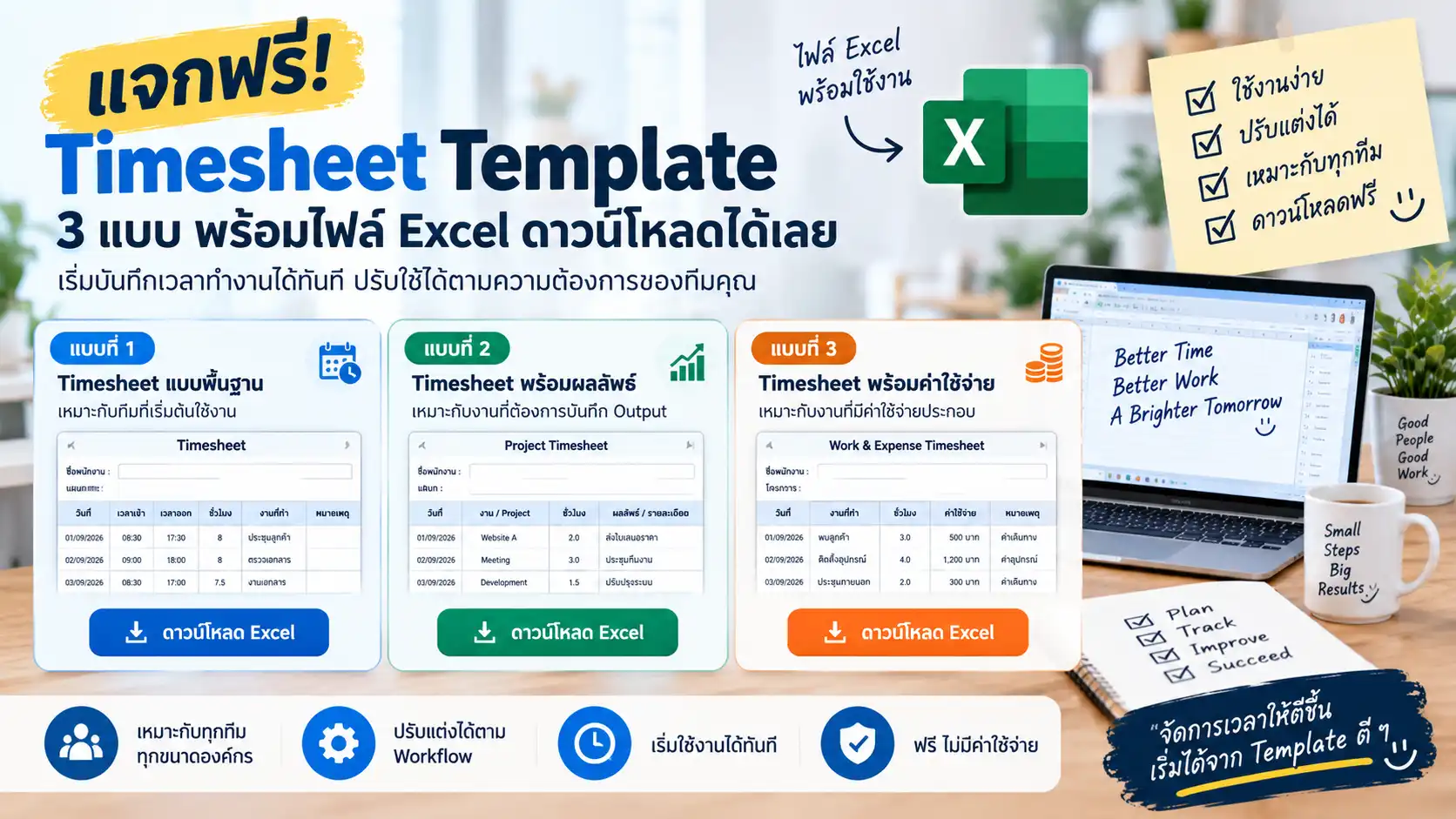
แจกฟรี Timesheet Template 3 แบบ พร้อมไฟล์ Excel ดาวน์โหลดได้
กำลังหา แบบฟอร์ม Timesheet ที่เปิดแล้วใช้งานต่อได้เลย? หน้านี้รวบรวมตัวอย่างใบบันทึกเวลาทำงาน 3 รูปแบบ พร้อมไฟล์ Excel สำหรับนำไปปรับใช้กับทีม งานประจำ หรือการเก็บข้อมูลชั่วโมงทำงานเบื้องต้น
เราแยก Template ออกเป็น 3 แบบ เพราะแต่ละองค์กรไม่ได้ต้องการข้อมูลเหมือนกัน บางทีมต้องการเพียงวันที่ เวลา และงานที่ทำ ขณะที่บางงานต้องบันทึกผลลัพธ์หรือค่าใช้จ่ายเพิ่มเติม การเลือกแบบที่พอดีกับงานจะช่วยให้คนกรอกง่าย และข้อมูลที่ได้ไม่รกเกินความจำเป็น
เลือก Timesheet Template แบบไหนดี?
ถ้ายังไม่แน่ใจว่าจะเริ่มจากแบบไหน ไม่ต้องเลือกแบบที่มีข้อมูลเยอะที่สุด ให้เลือกจากสิ่งที่คุณต้องนำข้อมูลไปใช้จริง
Timesheet แบบพื้นฐาน
เหมาะกับทีมที่ต้องการเริ่มบันทึกชั่วโมงแบบง่าย ๆ โดยยังไม่ต้องมี Workflow ซับซ้อน
เหมาะกับ:- ทีมขนาดเล็ก
- สำนักงานทั่วไป
- เริ่มทดลองใช้ Timesheet
- ต้องการไฟล์ที่แก้ไขง่าย
Timesheet พร้อมบันทึกผลลัพธ์
เพิ่มพื้นที่สำหรับเขียน Output หรือสิ่งที่ทำเสร็จ เพื่อให้ย้อนกลับมาดูบริบทของรายการได้ง่ายขึ้น
เหมาะกับ:- ทีม Project
- งานบริการ
- งานที่ต้องส่งต่อข้อมูล
- ทีมที่ต้องการ Note ประกอบ
Timesheet พร้อมค่าใช้จ่าย
ใช้กับงานที่นอกจากบันทึกเวลาแล้ว ยังต้องเก็บค่าใช้จ่ายที่เกิดขึ้นระหว่างการทำงาน
เหมาะกับ:- งานนอกสถานที่
- งานบริการลูกค้า
- Project ที่มีค่าใช้จ่ายประกอบ
- งานที่ต้องรวบรวม Cost
Timesheet Template คืออะไร?
Timesheet Template คือแบบฟอร์มสำเร็จรูปสำหรับจัดเก็บข้อมูลเกี่ยวกับเวลาที่ใช้ในการทำงาน โดยผู้ใช้ไม่ต้องสร้างตารางใหม่ตั้งแต่ศูนย์
ไฟล์อาจอยู่ในรูป Excel, Spreadsheet, PDF หรือระบบออนไลน์ ขึ้นอยู่กับวิธีทำงานของแต่ละองค์กร
จุดประสงค์ของ Template ไม่ใช่การบังคับให้ทุกบริษัทเก็บข้อมูลเหมือนกัน แต่เป็น จุดเริ่มต้นที่สามารถนำไปปรับต่อ ให้เหมาะกับงานจริง
Template 1: แบบฟอร์ม Timesheet พื้นฐาน
แบบแรกเหมาะกับการเริ่มต้น เพราะเก็บเฉพาะข้อมูลที่เข้าใจง่าย เช่น พนักงาน วันที่ ช่วงเวลา จำนวนชั่วโมง งานที่ทำ และหมายเหตุ
ชื่อพนักงาน | รหัส | แผนก | วันที่ | เวลาเข้า | เวลาออก | ชั่วโมง | งาน | หมายเหตุ |
|---|---|---|---|---|---|---|---|---|
สมชาย | EMP001 | Sales | 15/09/2026 | 08:30 | 17:30 | 8 | ติดต่อลูกค้า | ติดตามงานลูกค้าเดิม |
สุภาพร | EMP002 | Accounting | 15/09/2026 | 09:00 | 18:00 | 8 | ตรวจเอกสาร | ตรวจเอกสารประจำวัน |
ดาวน์โหลด Timesheet Template แบบพื้นฐาน
ดาวน์โหลดไฟล์ Excel แล้วเปลี่ยนชื่อพนักงาน แผนก รูปแบบวันที่ หรือคอลัมน์ต่าง ๆ ให้ตรงกับการใช้งานของคุณได้
ดาวน์โหลด Timesheet Excel ฟรีเวลาเข้าและเวลาออกใน Template นี้เหมาะกับกรณีที่องค์กรต้องการบันทึกข้อมูลดังกล่าวไว้ในไฟล์เดียวกัน หากมีระบบ Attendance อยู่แล้ว ไม่จำเป็นต้องกรอกข้อมูลชุดเดิมซ้ำใน Timesheet
Template 2: Timesheet สำหรับบันทึกงานพร้อมผลลัพธ์
แบบที่สองลดการเน้นเวลาเข้า-ออก แล้วเพิ่มพื้นที่สำหรับอธิบายว่าเวลาที่บันทึกนั้นถูกใช้กับงานอะไร และมี Output อะไรเกิดขึ้น
ชื่อพนักงาน | แผนก | วันที่ | งาน | ชั่วโมง | ผลลัพธ์ / Note |
|---|---|---|---|---|---|
สมชาย | Sales | 15/09/2026 | ติดต่อลูกค้า | 2.0 | ส่งใบเสนอราคาให้ลูกค้า 2 ราย |
สุภาพร | Accounting | 15/09/2026 | ตรวจเอกสาร | 3.0 | ตรวจรายการประจำสัปดาห์เสร็จ |
ธีรศักดิ์ | IT | 15/09/2026 | Support | 1.5 | แก้ปัญหาเครื่องผู้ใช้งาน 2 จุด |
ข้อดีของการมีช่องผลลัพธ์คือ เมื่อกลับมาดูย้อนหลัง เราไม่ได้เห็นเพียงว่าใช้เวลาไปกี่ชั่วโมง แต่ยังรู้ว่ารายการนั้นเกี่ยวข้องกับอะไร
ข้อความผลลัพธ์ช่วยเพิ่มบริบทให้ Timesheet แต่จำนวนงานหรือจำนวนชั่วโมงเพียงอย่างเดียวไม่ควรถูกใช้ตัดสินประสิทธิภาพของพนักงาน เพราะความยาก คุณภาพ และเงื่อนไขของแต่ละงานแตกต่างกัน
ดาวน์โหลด Template แล้วปรับช่องให้เข้ากับงาน
หากทีมไม่ต้องใช้ Employee ID หรือเวลาเข้า-ออก สามารถลบคอลัมน์เหล่านั้นแล้วเพิ่ม Project, Work Code หรือ Task แทนได้
ดาวน์โหลดไฟล์ ExcelTemplate 3: Timesheet สำหรับงานที่มีค่าใช้จ่าย
งานบางประเภทไม่ได้มีเพียงจำนวนชั่วโมง เช่น การเดินทางไปพบลูกค้า งานภาคสนาม หรืองาน Project ที่มีค่าใช้จ่ายเกิดขึ้นระหว่างดำเนินงาน
กรณีนี้สามารถเพิ่ม Cost เข้าไปในแบบฟอร์มได้
ชื่อพนักงาน | วันที่ | งาน | ชั่วโมง | ค่าใช้จ่าย | หมายเหตุ |
|---|---|---|---|---|---|
สมชาย | 15/09/2026 | พบลูกค้า | 3.0 | 500 บาท | ค่าเดินทาง |
ธีรศักดิ์ | 15/09/2026 | ติดตั้งอุปกรณ์ | 4.0 | 1,200 บาท | อุปกรณ์เพิ่มเติม |
หากองค์กรมี Expense Management หรือระบบบัญชีแยกอยู่แล้ว ให้พิจารณาก่อนว่าจำเป็นต้องบันทึก Cost ซ้ำใน Timesheet หรือเพียงเก็บ Reference สำหรับเชื่อมข้อมูลก็เพียงพอ
Timesheet + Expense Template
ใช้ไฟล์ต้นแบบแล้วปรับคอลัมน์ Cost ให้ตรงกับประเภทค่าใช้จ่ายที่องค์กรต้องการติดตาม
ดาวน์โหลด Excel ฟรีสรุปความต่างของ Timesheet ทั้ง 3 แบบ
แบบ 1 — Basic
เน้น: ข้อมูลเวลาพื้นฐาน
เหมาะกับผู้ที่ต้องการเริ่มต้นเร็ว และยังไม่ต้องวิเคราะห์ข้อมูลตาม Project มากนัก
แบบ 2 — Work Result
เน้น: ชั่วโมง + งาน + Output
เหมาะกับทีมที่ต้องการเปิดดูย้อนหลังแล้วเข้าใจว่าช่วงเวลานั้นถูกใช้กับอะไร
แบบ 3 — Time & Cost
เน้น: ชั่วโมง + ค่าใช้จ่าย
เหมาะกับงานที่มี Cost ประกอบและต้องการรวบรวมข้อมูลไว้ในจุดเดียว
ดาวน์โหลดแล้วควรปรับอะไรบ้างก่อนใช้งาน?
Template ที่แจกเป็นจุดเริ่มต้น ไม่จำเป็นต้องใช้ทุกคอลัมน์ตามต้นฉบับ
ตัวอย่างการปรับ Template จาก “บันทึกเวลา” เป็น “Project Timesheet”
ถ้าองค์กรไม่ได้ต้องการบันทึก Attendance แต่ต้องการรู้ว่าเวลาถูกใช้กับ Project ไหน สามารถปรับไฟล์ได้โดยไม่ต้องสร้างใหม่ทั้งหมด
จากเดิม:
ปรับเป็น:
โครงสร้างแบบหลังจะเหมาะกว่าเมื่อต้องการนำข้อมูลไปดู Actual Hours ตาม Project
ถ้าต้องการศึกษาวิธีเลือก Field และโครงสร้างแบบละเอียด อ่านต่อที่ วิธีออกแบบ Timesheet ให้ใช้งานง่าย
ตัวอย่างสถานการณ์: ทีมหนึ่งต้องใช้ Template แบบไหน?
สมมติทีมบริการมีพนักงาน 8 คน และแต่ละคนรับผิดชอบลูกค้าหลายราย
ตัวอย่างนี้ใช้เพื่ออธิบายวิธีเลือก Template เท่านั้น ไม่ใช่ข้อมูลลูกค้าหรือผลสำรวจจริงของ Wisdom Firm
ถ้าทีมต้องการเพียงเก็บชั่วโมงรวมในแต่ละวัน Template แบบพื้นฐาน ก็อาจเพียงพอ
แต่เมื่อคำถามเปลี่ยนเป็น “สัปดาห์นี้ใช้เวลากับลูกค้าแต่ละรายเท่าไร?” แบบฟอร์มเดิมจะเริ่มตอบยาก เพราะมี Hours แต่ไม่มี Project หรือ Customer Code
ทางแก้ไม่จำเป็นต้องเปลี่ยนระบบทันที เพียงเพิ่ม Project/Customer และ Work Code ลงในไฟล์ ก็ทำให้ข้อมูลชุดเดิมจัดกลุ่มได้ดีขึ้น
นี่เป็นเหตุผลว่าทำไม Template ที่ดีควรแก้ไขต่อได้ แทนที่จะล็อกผู้ใช้ไว้กับรูปแบบเดียว
ควรกรอก Timesheet บ่อยแค่ไหน?
สำหรับงานที่มีหลาย Task การบันทึกใกล้กับเวลาที่ทำจริงมักช่วยให้จำรายละเอียดได้ง่ายกว่าการย้อนกรอกทีเดียวหลายวัน
Workflow แบบง่ายอาจเป็น:
- ทำงานตามปกติ
- บันทึก Project หรืองานที่ทำ
- ระบุจำนวนเวลาที่ใช้
- เพิ่ม Note เฉพาะเมื่อจำเป็น
- ตรวจความครบถ้วนก่อนสิ้นรอบ
บางองค์กรอาจกรอกรายวันและตรวจรายสัปดาห์ ขณะที่บางทีมใช้วิธีบันทึกเมื่อจบ Task สิ่งสำคัญคือเลือกวิธีที่เข้ากับลักษณะงาน
Timesheet กับ Attendance ไม่ใช่ข้อมูลชุดเดียวกันเสมอไป
ใน Template แบบดั้งเดิม เรามักเห็นเวลาเข้าและเวลาออกอยู่ในตาราง จึงทำให้หลายคนเข้าใจว่า Timesheet ต้องเป็นใบบันทึกเข้างานเสมอ
แต่ในการทำงานแบบ Project ทั้งสองอย่างสามารถแยกหน้าที่กันได้
Attendance
ตอบคำถามว่า พนักงานมาทำงานเมื่อไร
เช่น เวลาเข้า เวลาออก การขาด การลา หรือกะการทำงาน
Timesheet
ตอบคำถามว่า เวลาทำงานถูกใช้กับอะไร
เช่น Project, Task, Work Code และ Actual Hours
Time Tracking
เน้นกระบวนการ ติดตามเวลาที่ใช้
ข้อมูลที่ได้อาจถูกนำมาจัดเป็น Timesheet หรือ Report ต่อ
อ่านเพิ่มเติม: Time Tracking คืออะไร? ต่างจาก Timesheet อย่างไร
ข้อควรระวังก่อนนำ Timesheet Template ไปใช้จริง
- ✓ อย่าเก็บข้อมูลมากกว่าวัตถุประสงค์ที่ต้องใช้
- ✓ ไม่ควรใช้ Hours เพียงตัวเดียวเป็นคะแนน Performance
- ✓ ถ้ามี Attendance อยู่แล้ว ตรวจสอบก่อนว่าต้องกรอกซ้ำหรือไม่
- ✓ กำหนดรูปแบบวันที่และเวลาให้เหมือนกันทั้งไฟล์
- ✓ ใช้ Dropdown กับข้อมูลที่ต้องการมาตรฐาน เช่น Project หรือ Work Code
- ✓ กำหนดสิทธิ์เข้าถึงไฟล์เมื่อมีข้อมูลพนักงานหรือลูกค้า
- ✓ สำรองไฟล์เมื่อใช้ Spreadsheet เป็นข้อมูลหลัก
- ✓ ตรวจสอบสูตรก่อนนำยอด Hours หรือ Cost ไปใช้ต่อ
เมื่อไร Excel Timesheet เริ่มไม่พอ?
Excel ไม่ได้เป็นทางเลือกที่ผิด หลายทีมสามารถใช้ได้ดี โดยเฉพาะช่วงเริ่มต้น
แต่เมื่อมีผู้ใช้มากขึ้น อาจเริ่มพบเรื่องที่ต้องจัดการเพิ่ม เช่น:
- มีไฟล์หลาย Version
- Project เพิ่มขึ้นเรื่อย ๆ
- ชื่อ Work Code ไม่ตรงกัน
- ต้องรวมข้อมูลจากหลายคน
- ต้องมี Approval
- ต้องกำหนดสิทธิ์ว่าใครเห็นข้อมูลอะไร
- ต้องทำ Report เป็นประจำ
- ต้องดูข้อมูลย้อนหลังหลายเดือน
เมื่อถึงจุดนี้ จึงค่อยพิจารณาว่าการใช้ระบบ Timesheet ออนไลน์ช่วยลดขั้นตอนใดได้บ้าง แทนที่จะเปลี่ยนเพียงเพราะต้องการใช้ระบบใหม่
FAQ: ดาวน์โหลดและใช้ Timesheet Template
Timesheet Template ดาวน์โหลดฟรีไหม?
ฟรี สามารถดาวน์โหลดไฟล์ Excel จากปุ่มในหน้านี้แล้วนำไปปรับใช้ได้
แก้ไขไฟล์ Excel ได้หรือไม่?
ได้ สามารถเพิ่ม ลด หรือเปลี่ยนชื่อคอลัมน์ให้เหมาะกับงานขององค์กร
Template ไหนเหมาะกับมือใหม่?
เริ่มจากแบบพื้นฐานก่อน แล้วเพิ่มข้อมูลเมื่อพบว่าจำเป็นต่อการใช้งานจริง
Timesheet ต้องมีเวลาเข้า-ออกไหม?
ไม่จำเป็น หากต้องการติดตาม Project Time สามารถใช้ Project, Task และ Hours แทนได้
ใช้ Google Sheets แทน Excel ได้ไหม?
ได้ หากนำโครงสร้างตารางไปสร้างใหม่หรือ Import ในรูปแบบที่รองรับ
ควรมีช่อง Project หรือไม่?
ควรมีเมื่อทีมทำหลาย Project และต้องการแยกชั่วโมงของแต่ละงาน
Timesheet ใช้คำนวณเงินเดือนได้เลยไหม?
ขึ้นกับ Workflow และกฎการคำนวณขององค์กร ควรตรวจสอบข้อมูลและเงื่อนไขก่อนนำไปใช้กับ Payroll
Hours ใช้วัดประสิทธิภาพพนักงานได้หรือไม่?
ไม่ควรใช้เพียงลำพัง เพราะจำนวนชั่วโมงไม่ได้บอกคุณภาพและความยากของงานทั้งหมด
ถ้าทีมมีหลายคนควรใช้ไฟล์เดียวกันไหม?
ขึ้นกับสิทธิ์และ Workflow หากไฟล์เริ่มจัดการยาก ควรพิจารณารูปแบบที่ควบคุมผู้ใช้ได้มากขึ้น
สรุป: ดาวน์โหลดก่อน แล้วปรับให้เข้ากับงานจริง
Timesheet Template ไม่จำเป็นต้องซับซ้อนตั้งแต่วันแรก หากต้องการเพียงบันทึกข้อมูลพื้นฐาน สามารถเริ่มจาก Template แบบที่ 1 แล้วทดลองใช้งานกับทีมก่อน
ถ้าต้องการรู้ว่าเวลาถูกใช้กับงานอะไร ให้เพิ่ม Task, Project หรือ Work Code ส่วนกรณีที่มีค่าใช้จ่ายเกี่ยวข้อง จึงค่อยใช้โครงสร้างแบบที่ 3
หลักสำคัญคือ อย่าเพิ่มข้อมูลเพียงเพราะสามารถเพิ่มได้ ทุกคอลัมน์ควรมีเหตุผลว่าถูกเก็บไปเพื่ออะไรและใครจะนำไปใช้ต่อ
ดาวน์โหลด Timesheet Template Excel
สามารถดาวน์โหลดไฟล์ต้นแบบฟรี แล้วนำไปปรับชื่อคอลัมน์ รูปแบบเวลา และรายละเอียดต่าง ๆ ให้เข้ากับองค์กรได้
ดาวน์โหลด Timesheet Excel ฟรีถ้า Timesheet แบบไฟล์เริ่มจัดการยาก
เมื่อทีมมีหลาย Project หลายผู้ใช้งาน ต้องรวมข้อมูลหรือมีขั้นตอนตรวจสอบ สามารถศึกษาระบบ FMS Time-Sheet เพื่อเปรียบเทียบกับ Workflow ที่ใช้อยู่ได้
ดู FMS Time-Sheet ทดลอง Demo