ตารางเวลางาน Excel: สร้างง่าย บริหารเวลาโปร
ใคร ๆ ก็รู้ว่าการทำธุรกิจหรือการบริหารจัดการพนักงานเนี่ยไม่ใช่เรื่องง่ายเลย โดยเฉพาะเรื่องการบันทึกเวลาเข้า-ออกงาน หรือที่เรารู้จักกันในชื่อ “Timesheet” หรือตารางเวลางาน หลายคนอาจจะคิดว่ามันเป็นเรื่องจุกจิก น่าเบื่อ และต้องใช้ระบบซับซ้อน แต่เดี๋ยวก่อน! คุณรู้ไหมว่าเจ้าโปรแกรมที่เราคุ้นเคยกันดีอย่าง Microsoft Excel เนี่ยแหละ คือเครื่องมือวิเศษที่ช่วยให้เรื่องยุ่ง ๆ เหล่านี้กลายเป็นเรื่องง่ายนิดเดียว แถมยังทรงพลังกว่าที่คุณคิดอีกด้วย วันนี้ผมจะพาคุณไปเจาะลึกทุกซอกทุกมุมของการสร้างตารางเวลางานใน Excel ตั้งแต่ขั้นพื้นฐานยันระดับแอดวานซ์ พร้อมเคล็ดลับที่จะช่วยให้งานของคุณราบรื่นขึ้นเยอะเลย
ทำไมตารางเวลางาน Excel ถึงสำคัญกับคุณ?
บางคนอาจจะสงสัยว่า “เอ๊ะ! ทำไมเราต้องมานั่งทำตารางเวลางานให้ยุ่งยากด้วยล่ะ?” ผมขอบอกเลยว่าการมีตารางเวลางานที่ดีเนี่ย มันไม่ใช่แค่การบันทึกว่าใครมาทำงานกี่โมง ออกกี่โมงเท่านั้นนะ แต่มันคือเครื่องมือสำคัญที่ช่วยให้ธุรกิจของคุณเดินหน้าได้อย่างมีประสิทธิภาพต่างหากครับ
ประหยัดเวลาและลดข้อผิดพลาด
ลองนึกภาพการคำนวณชั่วโมงทำงานของพนักงานเป็นสิบเป็นร้อยคนด้วยมือสิครับ แค่คิดก็ปวดหัวแล้วใช่ไหม? Excel เข้ามาช่วยตรงนี้แหละครับ ด้วยสูตรคำนวณอัตโนมัติ เราสามารถลดเวลาในการทำงานซ้ำ ๆ ซาก ๆ ลงไปได้มหาศาล แถมยังช่วยลดข้อผิดพลาดที่เกิดจากการคำนวณด้วยมืออีกด้วยนะ คิดดูสิว่าถ้าเราจ่ายเงินเดือนผิดพลาดไปแค่คนละไม่กี่บาท พอรวมกันทั้งบริษัทแล้วมันจะเยอะขนาดไหน!
บริหารจัดการทรัพยากรบุคคลอย่างมีประสิทธิภาพ
การที่เรามีข้อมูลเวลาทำงานที่แม่นยำ ทำให้เราสามารถบริหารจัดการทรัพยากรบุคคลได้อย่างชาญฉลาด เราจะรู้ว่าพนักงานคนไหนทำงานกี่ชั่วโมง มีการทำงานล่วงเวลามากน้อยแค่ไหน ใครขาดลามาสายบ่อยแค่ไหน ข้อมูลเหล่านี้ล้วนเป็นประโยชน์ในการวางแผนกำลังคนและการตัดสินใจที่สำคัญในอนาคต
ประโยชน์ที่มากกว่าแค่การลงเวลา
Timesheet ใน Excel ไม่ได้มีประโยชน์แค่การบันทึกเวลาเข้า-ออกเท่านั้นนะ แต่ยังสามารถนำไปต่อยอดได้อีกหลายอย่างเลย
การวางแผนและคาดการณ์กำลังคน
เมื่อเรามีข้อมูลชั่วโมงทำงานย้อนหลัง เราจะสามารถนำมาวิเคราะห์และคาดการณ์ได้ว่าในช่วงเวลาไหนเราต้องการกำลังคนเท่าไหร่ เพื่อให้การดำเนินงานเป็นไปอย่างราบรื่น ไม่ว่าจะเป็นช่วง Peak Season หรือช่วงที่มีโปรเจกต์พิเศษ ข้อมูลนี้จะช่วยให้เราวางแผนได้อย่างแม่นยำ
วิเคราะห์ประสิทธิภาพการทำงาน
คุณเคยสงสัยไหมว่าพนักงานแต่ละคนใช้เวลาไปกับอะไรบ้าง? ตารางเวลางานสามารถช่วยตอบคำถามนี้ได้ในระดับหนึ่ง เมื่อเรารู้ว่าพนักงานใช้เวลาทำงานกี่ชั่วโมงในแต่ละวัน เราสามารถนำข้อมูลนี้ไปวิเคราะห์ร่วมกับผลงานที่ออกมา เพื่อประเมินประสิทธิภาพและหาแนวทางในการปรับปรุงให้ดียิ่งขึ้น
เริ่มต้นสร้างตารางเวลางานใน Excel: ง่ายกว่าที่คิด!
เอาล่ะครับ หลังจากที่เราเห็นความสำคัญของมันแล้ว ก็ได้เวลาลงมือสร้างตารางเวลางานใน Excel กันจริง ๆ จัง ๆ แล้ว บอกเลยว่ามันง่ายกว่าที่คุณคิดไว้เยอะ!
ขั้นตอนที่ 1: เตรียมพื้นที่ทำงานของคุณให้พร้อม
ก่อนจะไปถึงเรื่องสูตรซับซ้อน เรามาเตรียม “ผืนผ้าใบ” ของเราให้พร้อมกันก่อนดีกว่าครับ
เปิดโปรแกรม Excel และสร้างแผ่นงานใหม่
สิ่งแรกที่ต้องทำก็คือ เปิดโปรแกรม Microsoft Excel ขึ้นมาเลยครับ จากนั้นก็สร้าง “แผ่นงานใหม่” (New Worksheet) ขึ้นมา เท่านี้เราก็พร้อมลุยแล้ว!
ขั้นตอนที่ 2: ตั้งชื่อให้ชัดเจน เข้าใจง่าย
การตั้งชื่อหัวข้อให้ชัดเจนและเข้าใจง่ายเป็นสิ่งสำคัญมากครับ เพราะมันจะช่วยให้เราและคนอื่น ๆ ที่เข้ามาดูตารางของเราไม่สับสน
หัวข้อหลัก: วันที่, เวลาเข้า, เวลาออก, ชั่วโมงทำงาน
ผมแนะนำให้กำหนดหัวข้อหลัก ๆ ในแถวแรกของแผ่นงาน (Row 1) ดังนี้ครับ
- วันที่ (Date): สำหรับบันทึกวันที่ทำงาน
- เวลาเข้างาน (Time In): สำหรับบันทึกเวลาที่พนักงานเริ่มงาน
- เวลาออกงาน (Time Out): สำหรับบันทึกเวลาที่พนักงานเลิกงาน
- จำนวนชั่วโมงทำงาน (Total Hours): สำหรับแสดงผลรวมชั่วโมงทำงาน
หัวข้อเสริม: หมายเหตุ, กะงาน, ค่าล่วงเวลา
ถ้าคุณต้องการข้อมูลเพิ่มเติม ก็สามารถเพิ่มหัวข้อเสริมเข้าไปได้ตามความเหมาะสมเลยครับ เช่น:
- หมายเหตุ (Remarks): สำหรับบันทึกข้อมูลเพิ่มเติม เช่น ลาป่วย ลากิจ
- กะงาน (Shift): สำหรับบริษัทที่มีการทำงานเป็นกะ
- ค่าล่วงเวลา (Overtime): สำหรับคำนวณชั่วโมงล่วงเวลา
ขั้นตอนที่ 3: ลงข้อมูลอย่างเป็นระบบระเบียบ
เมื่อเตรียมหัวข้อเรียบร้อยแล้ว ก็ถึงเวลาป้อนข้อมูลลงไปแล้วครับ!
รูปแบบวันที่และเวลาที่ถูกต้อง
สิ่งสำคัญที่สุดในการป้อนข้อมูลคือ “รูปแบบ” ครับ เพื่อให้ Excel สามารถคำนวณได้อย่างถูกต้อง คุณควรตั้งค่ารูปแบบของเซลล์เวลาให้เป็น “รูปแบบเวลา” (Time Format) และวันที่เป็น “รูปแบบวันที่” (Date Format) วิธีง่าย ๆ คือคลิกขวาที่เซลล์ > Format Cells > เลือกประเภท Date หรือ Time ที่ต้องการครับ
เคล็ดลับการกรอกข้อมูลให้รวดเร็ว
- ใช้ AutoFill: สำหรับวันที่ คุณสามารถลากเซลล์วันที่แรก (เช่น 1/7/2025) ลงมา Excel จะกรอกวันที่ถัดไปให้อัตโนมัติ
- ใช้ Drop-down List: ถ้ามีข้อมูลที่ซ้ำกันบ่อย ๆ เช่น ชื่อพนักงาน หรือกะงาน คุณสามารถสร้าง Drop-down List เพื่อให้เลือกข้อมูลได้ง่ายขึ้น
เจาะลึกสูตรเด็ด Excel สำหรับตารางเวลางาน
นี่คือส่วนที่หลายคนรอคอยครับ! หัวใจสำคัญของการสร้างตารางเวลางานใน Excel คือ “สูตรคำนวณ” ครับ
สูตรคำนวณชั่วโมงทำงาน: หัวใจของ Timesheet
มาเริ่มกันที่สูตรพื้นฐานแต่สำคัญที่สุดกันเลย!
การคำนวณแบบทศนิยม: เข้าใจง่าย เห็นภาพรวม
ถ้าคุณต้องการให้ชั่วโมงทำงานแสดงผลเป็นตัวเลขทศนิยม เช่น 8.5 ชั่วโมง (หมายถึง 8 ชั่วโมงครึ่ง) สูตรที่คุณจะใช้ก็คือ:
=(เวลาออกงาน - เวลาเข้างาน) * 24
สมมติว่าเวลาออกงานอยู่ในเซลล์ C2 และเวลาเข้างานอยู่ในเซลล์ B2 สูตรก็จะเป็น: =(C2-B2)*24
ทำไมต้องคูณด้วย 24? เพราะว่า Excel เก็บค่าเวลาเป็นสัดส่วนของวันครับ 1 วันเท่ากับ 24 ชั่วโมง การคูณด้วย 24 จะแปลงค่าเวลาให้เป็นชั่วโมงที่แท้จริง
การคำนวณแบบชั่วโมง:นาที: รายละเอียดครบถ้วน
แต่ถ้าคุณอยากให้ชั่วโมงทำงานแสดงผลเป็น “ชั่วโมง:นาที” อย่างชัดเจน เช่น 8:30 ชั่วโมง (แปดชั่วโมงสามสิบนาที) คุณต้องใช้สูตรนี้ครับ:
=TEXT(เวลาออกงาน - เวลาเข้างาน, "h:mm")
สมมติว่าเวลาออกงานอยู่ในเซลล์ C2 และเวลาเข้างานอยู่ในเซลล์ B2 สูตรก็จะเป็น: =TEXT(C2-B2, "h:mm")
ข้อควรระวัง: เมื่อใช้สูตร TEXT ผลลัพธ์ที่ได้จะเป็น “ข้อความ” ไม่ใช่ “ตัวเลข” ดังนั้นคุณจะไม่สามารถนำไปคำนวณต่อได้โดยตรง ถ้าต้องการนำไปคำนวณต่อ เช่น หาผลรวม ควรใช้สูตรแรกที่ให้ผลลัพธ์เป็นทศนิยมจะดีกว่าครับ
สูตรคำนวณผลรวมชั่วโมง: สรุปภาพรวมรายวัน/สัปดาห์
เมื่อเราคำนวณชั่วโมงทำงานในแต่ละวันได้แล้ว สิ่งที่เราอยากรู้ต่อมาก็คือ “รวมทั้งหมดกี่ชั่วโมงนะ?”
SUM: ตัวช่วยในการรวมข้อมูล
สูตรที่ง่ายที่สุดและใช้งานบ่อยที่สุดก็คือ SUM ครับ
=SUM(ช่วงของเซลล์จำนวนชั่วโมงทำงาน)
สมมติว่าคุณคำนวณชั่วโมงทำงานของแต่ละวันไว้ในคอลัมน์ D ตั้งแต่เซลล์ D2 ถึง D31 ถ้าคุณอยากรู้ผลรวมชั่วโมงทำงานทั้งเดือน คุณก็แค่พิมพ์สูตร: =SUM(D2:D31) เท่านี้คุณก็ได้ผลรวมทั้งหมดแล้ว!
สูตรขั้นสูง: สำหรับมือโปรที่ต้องการความแม่นยำ
ถ้าคุณอยากให้ตารางเวลางานของคุณฉลาดกว่าเดิม มาดูสูตรขั้นสูงกันครับ
IF: เงื่อนไขสำหรับค่าล่วงเวลาและอื่นๆ
สูตร IF มีประโยชน์มากในการกำหนดเงื่อนไขครับ เช่น ถ้าพนักงานทำงานเกิน 8 ชั่วโมง ให้คำนวณเป็นค่าล่วงเวลา
=IF(D2>8, (D2-8)*อัตราค่าล่วงเวลา, 0)
สูตรนี้หมายถึง: ถ้าชั่วโมงทำงานในเซลล์ D2 มากกว่า 8 ชั่วโมง ให้เอาชั่วโมงที่เกิน (D2-8) ไปคูณกับอัตราค่าล่วงเวลา มิฉะนั้นให้แสดงค่า 0
FORMAT: ปรับแต่งการแสดงผลให้สวยงาม
นอกจากการใช้ TEXT ในการแสดงผลเวลาแล้ว คุณยังสามารถใช้ “Custom Format” เพื่อปรับแต่งการแสดงผลตัวเลขและเวลาให้สวยงามและอ่านง่ายขึ้นได้อีกด้วย ลองไปสำรวจใน Format Cells > Custom ดูสิครับ มีตัวเลือกให้เล่นเยอะแยะเลย!
เคล็ดลับและเทคนิคขั้นเทพ: ยกระดับตารางเวลางานของคุณ
การสร้างตารางเวลางานไม่ได้มีแค่การใส่สูตรนะครับ การจัดรูปแบบและการใช้งานอย่างชาญฉลาดก็เป็นสิ่งสำคัญที่จะทำให้งานของคุณดูเป็นมืออาชีพมากขึ้น
จัดรูปแบบตารางให้โดดเด่นและน่าใช้งาน
ลองคิดดูสิครับว่าตารางที่เต็มไปด้วยตัวเลขทึบ ๆ กับตารางที่มีสีสันสวยงาม อ่านง่าย คุณอยากดูอันไหนมากกว่ากัน?
สีสัน, ฟอนต์, ขอบ: เพิ่มความเป็นมืออาชีพ
- สีสัน: ใช้สีสันที่แตกต่างกันสำหรับหัวข้อและข้อมูล เพื่อให้แยกแยะได้ง่ายขึ้น แต่ก็อย่าใช้เยอะเกินไปจนตาลายนะครับ
- ฟอนต์: เลือกฟอนต์ที่อ่านง่าย สบายตา
- เส้นขอบ (Borders): การใส่เส้นขอบจะช่วยให้ตารางดูเป็นระเบียบและอ่านง่ายขึ้น
การจัดตำแหน่งข้อมูล: อ่านง่าย สบายตา
- จัดกึ่งกลาง (Center Alignment): เหมาะสำหรับหัวข้อและข้อมูลตัวเลขสั้น ๆ
- จัดชิดซ้าย (Left Alignment): เหมาะสำหรับข้อความยาว ๆ เช่น หมายเหตุ
ใช้ประโยชน์จาก Template สำเร็จรูป
ถ้าคุณไม่อยากเสียเวลาสร้างทุกอย่างตั้งแต่ต้น Excel ก็มี “Template” หรือแม่แบบสำเร็จรูปให้เลือกใช้มากมายเลยนะ
ประหยัดเวลา: ไม่ต้องเริ่มจากศูนย์
การใช้ Template ช่วยประหยัดเวลาได้อย่างมหาศาลครับ คุณแค่ดาวน์โหลดมาแล้วปรับเปลี่ยนข้อมูลนิดหน่อย ก็พร้อมใช้งานได้ทันที
ปรับแต่งให้เข้ากับสไตล์ของคุณ
แม้จะเป็น Template สำเร็จรูป คุณก็ยังสามารถปรับแต่งสีสัน ฟอนต์ หรือเพิ่ม/ลดคอลัมน์ให้เข้ากับความต้องการเฉพาะของคุณได้เลย
แชร์และทำงานร่วมกัน: ยุคดิจิทัลต้องไปพร้อมกัน
ในยุคที่ทุกอย่างเชื่อมโยงกัน การแชร์และทำงานร่วมกันบน Excel ก็เป็นเรื่องสำคัญครับ
การแชร์ไฟล์: ผ่าน Cloud หรือ E-mail
คุณสามารถบันทึกไฟล์ Excel ของคุณลงใน Cloud Storage อย่าง OneDrive, Google Drive, หรือ Dropbox เพื่อให้พนักงานสามารถเข้าถึงและบันทึกเวลาทำงานได้จากทุกที่ทุกเวลา หรือจะส่งผ่าน E-mail ก็ได้เช่นกัน
การตรวจสอบข้อมูล: ง่าย สะดวก รวดเร็ว
เมื่อข้อมูลถูกบันทึกในไฟล์เดียวกัน การตรวจสอบความถูกต้องก็ทำได้ง่ายขึ้น คุณสามารถตรวจสอบได้ทันทีว่าใครยังไม่ได้บันทึกเวลา หรือมีข้อมูลใดที่ผิดปกติ
อนาคตของตารางเวลางาน: มากกว่าแค่ Excel?
แม้ Excel จะเป็นเครื่องมือที่ยอดเยี่ยม แต่สำหรับบางองค์กรที่มีขนาดใหญ่ขึ้น หรือมีความต้องการที่ซับซ้อนขึ้น อาจจะต้องมองหาทางเลือกอื่น ๆ เพิ่มเติม
จาก Timesheet สู่ระบบ HR ที่สมบูรณ์แบบ
ตารางเวลางานเป็นเพียงส่วนหนึ่งของระบบบริหารทรัพยากรบุคคล (HR System) ที่ใหญ่ขึ้นครับ
โปรแกรม Time Tracking: ทางเลือกสำหรับองค์กรขนาดใหญ่
ปัจจุบันมีโปรแกรม Time Tracking โดยเฉพาะมากมายที่ถูกออกแบบมาเพื่อการบันทึกเวลาทำงานโดยเฉพาะ โปรแกรมเหล่านี้มักจะมาพร้อมกับฟังก์ชันที่ซับซ้อนกว่า เช่น การคำนวณเงินเดือนอัตโนมัติ, การจัดการใบลา, หรือการสร้างรายงานที่หลากหลาย
การเชื่อมโยงข้อมูล: สู่การวิเคราะห์เชิงลึก
ไม่ว่าคุณจะใช้ Excel หรือโปรแกรมเฉพาะทาง สิ่งสำคัญคือการเชื่อมโยงข้อมูลเข้าหากัน เพื่อนำไปวิเคราะห์เชิงลึกและใช้ในการตัดสินใจทางธุรกิจที่สำคัญต่อไป
สรุป: พลังของ Excel ที่คุณอาจมองข้าม
เป็นไงบ้างครับกับคู่มือการสร้างตารางเวลางานใน Excel ที่ผมนำมาฝากในวันนี้? หวังว่าคุณจะได้เห็นว่า Excel ไม่ใช่แค่โปรแกรมสำหรับใส่ตัวเลขธรรมดา ๆ แต่มันคือเครื่องมือทรงพลังที่ช่วยให้คุณจัดการเวลาและบริหารทรัพยากรบุคคลได้อย่างมีประสิทธิภาพ การลงทุนเวลาเพียงเล็กน้อยในการเรียนรู้และปรับใช้ Excel จะช่วยประหยัดเวลา ลดข้อผิดพลาด และเพิ่มประสิทธิภาพในการทำงานของคุณได้อย่างมหาศาลเลยล่ะครับ อย่ารอช้า! ลองเอาเทคนิคและสูตรต่าง ๆ ที่ผมให้ไปลองปรับใช้กับธุรกิจของคุณดูนะครับ แล้วคุณจะรู้ว่า Excel คือเพื่อนซี้ที่ขาดไม่ได้ในการทำงานจริง ๆ ครับ
บทความที่น่าสนใจ
คำถามที่พบบ่อย (FAQs)
- ถ้าเวลาทำงานข้ามคืน เช่น เข้า 22:00 น. ออก 06:00 น. จะคำนวณอย่างไรใน Excel?
- คุณสามารถใช้สูตร
=(เวลาออกงาน - เวลาเข้างาน) + IF(เวลาออกงาน < เวลาเข้างาน, 1, 0) * 24เพื่อคำนวณชั่วโมงทำงานที่ข้ามวันครับ สูตรIF(เวลาออกงาน < เวลาเข้างาน, 1, 0)จะเพิ่ม 1 วันเข้าไปในกรณีที่เวลาออกงานน้อยกว่าเวลาเข้างาน (ซึ่งแปลว่าข้ามวัน) ทำให้การคำนวณถูกต้องครับ
- คุณสามารถใช้สูตร
- สามารถสร้างตารางเวลางานสำหรับหลาย ๆ คนในแผ่นงานเดียวได้ไหม?
- ได้ครับ คุณสามารถเพิ่มคอลัมน์ “ชื่อพนักงาน” เข้าไป และกรอกข้อมูลของพนักงานแต่ละคนในแต่ละแถว หรือจะสร้างแผ่นงานแยกสำหรับพนักงานแต่ละคนก็ได้ แล้วแต่ความถนัดและการบริหารจัดการข้อมูลของคุณครับ
- ถ้าพนักงานมีเวลาพักกลางวันที่ไม่ได้รับค่าจ้าง จะหักออกจากการคำนวณชั่วโมงทำงานอย่างไร?
- คุณสามารถเพิ่มคอลัมน์ “เวลาพัก” เข้ามาในตาราง แล้วนำเวลาพักนั้นไปหักออกจากผลรวมชั่วโมงทำงานได้ครับ เช่น
=(เวลาออกงาน - เวลาเข้างาน - เวลาพัก) * 24
- คุณสามารถเพิ่มคอลัมน์ “เวลาพัก” เข้ามาในตาราง แล้วนำเวลาพักนั้นไปหักออกจากผลรวมชั่วโมงทำงานได้ครับ เช่น
- มีวิธีป้องกันไม่ให้พนักงานแก้ไขข้อมูลในตารางเวลาหลังจากบันทึกแล้วไหม?
- คุณสามารถใช้ฟังก์ชัน “Protect Sheet” ใน Excel ได้ครับ โดยเลือกเซลล์ที่พนักงานต้องการให้กรอกข้อมูลได้ แล้ว Lock เซลล์อื่น ๆ ที่ไม่ต้องการให้แก้ไข จากนั้น Protect Sheet ด้วยรหัสผ่านครับ
- จะทำอย่างไรให้ Excel เตือนเมื่อมีข้อมูลเวลาที่ผิดปกติ เช่น พนักงานลงเวลาเข้างานก่อนเวลาทำการ หรือลงเวลาออกงานช้าเกินไป?
- คุณสามารถใช้ “Conditional Formatting” ใน Excel เพื่อไฮไลต์เซลล์ที่มีค่าผิดปกติได้ครับ เช่น กำหนดเงื่อนไขว่าถ้าเวลาเข้างานน้อยกว่า 08:00 น. ให้เซลล์เป็นสีแดง หรือถ้าชั่วโมงทำงานเกิน 12 ชั่วโมง ให้เซลล์เป็นสีเหลือง เป็นต้นครับ
ตัวอย่างตารางเวลางาน Excel: สำหรับพนักงานรายวัน/รายชั่วโมง
สวัสดีครับ! หลังจากที่เราได้พูดคุยกันไปอย่างละเอียดเกี่ยวกับความสำคัญและวิธีการสร้างตารางเวลางานใน Excel แล้ว คราวนี้ผมจะมานำเสนอ “ตัวอย่างตารางเวลางาน” ที่คุณสามารถนำไปปรับใช้ได้จริงทันทีครับ ตัวอย่างนี้ถูกออกแบบมาให้สอดคล้องกับเนื้อหาในบทความด้านบนทุกประการ ทั้งการตั้งหัวข้อ การใช้รูปแบบข้อมูลที่ถูกต้อง และการเตรียมพร้อมสำหรับสูตรคำนวณต่างๆ
นี่คือตารางเปล่าที่คุณสามารถคัดลอกไปวางใน Microsoft Excel ของคุณได้เลย (ผมได้ใส่หมายเหตุสำหรับสูตรไว้ให้ในตารางแล้วนะครับ):
วันที่ | วันในสัปดาห์ | เวลาเข้างาน | เวลาออกงาน | จำนวนชั่วโมงทำงาน (ไม่รวมพัก) | เวลาพัก (นาที) | รวมชั่วโมงสุทธิ (ทศนิยม) | สถานะ | หมายเหตุ |
01/07/2025 | อังคาร | 08:00 | 17:00 | =TEXT(D2-C2,"h:mm") | 60 | =(D2-C2)*24-(E2/60) | ทำงาน | |
02/07/2025 | พุธ | 08:05 | 17:05 | =TEXT(D3-C3,"h:mm") | 60 | =(D3-C3)*24-(E3/60) | ทำงาน | |
03/07/2025 | พฤหัสบดี | 08:00 | 17:30 | =TEXT(D4-C4,"h:mm") | 60 | =(D4-C4)*24-(E4/60) | ทำงาน | มีโอที 30 นาที |
04/07/2025 | ศุกร์ | 08:00 | 17:00 | =TEXT(D5-C5,"h:mm") | 60 | =(D5-C5)*24-(E5/60) | ทำงาน | |
05/07/2025 | เสาร์ | 09:00 | 14:00 | =TEXT(D6-C6,"h:mm") | 30 | =(D6-C6)*24-(E6/60) | ทำงาน (OT) | OT เสาร์ |
06/07/2025 | อาทิตย์ | – | – | 0:00 | 0 | 0 | วันหยุด | |
07/07/2025 | จันทร์ | 08:00 | 17:00 | =TEXT(D8-C8,"h:mm") | 60 | =(D8-C8)*24-(E8/60) | ทำงาน | |
08/07/2025 | อังคาร | – | – | 0:00 | 0 | 0 | ลาป่วย | มีใบรับรองแพทย์ |
09/07/2025 | พุธ | 08:00 | 17:00 | =TEXT(D10-C10,"h:mm") | 60 | =(D10-C10)*24-(E10/60) | ทำงาน | |
10/07/2025 | พฤหัสบดี | 08:00 | 18:00 | =TEXT(D11-C11,"h:mm") | 60 | =(D11-C11)*24-(E11/60) | ทำงาน (OT) | OT 1 ชั่วโมง |
11/07/2025 | ศุกร์ | 08:00 | 17:00 | =TEXT(D12-C12,"h:mm") | 60 | =(D12-C12)*24-(E12/60) | ทำงาน | |
12/07/2025 | เสาร์ | – | – | 0:00 | 0 | 0 | วันหยุด | |
13/07/2025 | อาทิตย์ | – | – | 0:00 | 0 | 0 | วันหยุด | |
รวมชั่วโมงทำงานสุทธิทั้งสัปดาห์/ช่วง | =SUM(F2:F13) |
คำอธิบายและเคล็ดลับการใช้งานตารางนี้
- วันที่ (Column A): คุณสามารถป้อนวันที่ได้โดยตรง หรือใช้ฟังก์ชัน AutoFill ของ Excel โดยพิมพ์วันที่แรก (เช่น 01/07/2025) แล้วลากลงมา Excel จะเติมวันที่ต่อเนื่องให้โดยอัตโนมัติครับ
- วันในสัปดาห์ (Column B): ตรงนี้สามารถใส่สูตร
=TEXT(A2,"dddd")ในเซลล์ B2 แล้วลากลงมา เพื่อให้ Excel ดึงวันในสัปดาห์จากวันที่ให้โดยอัตโนมัติครับ สะดวกมากเลย! - เวลาเข้างาน (Column C) / เวลาออกงาน (Column D): ป้อนเวลาในรูปแบบ HH:MM (เช่น 08:00, 17:00) อย่าลืม Format Cells ในคอลัมน์นี้ให้เป็น Time ด้วยนะครับ Excel จะได้เข้าใจว่าเป็นข้อมูลเวลาและคำนวณได้ถูกต้อง
- จำนวนชั่วโมงทำงาน (ไม่รวมพัก) (Column E): คอลัมน์นี้ใช้สูตร
=TEXT(D2-C2,"h:mm")(หรือเปลี่ยน D2, C2 เป็นเซลล์ที่ถูกต้อง) เพื่อแสดงผลเป็นชั่วโมง:นาที ครับ ข้อสังเกตคือผลลัพธ์จะเป็น ข้อความ ทำให้ไม่เหมาะกับการนำไปคำนวณต่อโดยตรง - เวลาพัก (นาที) (Column F): ใส่จำนวนนาทีที่พนักงานพัก (เช่น 60 สำหรับ 1 ชั่วโมง) เพื่อหักออกจากเวลาทำงานทั้งหมดครับ
- รวมชั่วโมงสุทธิ (ทศนิยม) (Column G): นี่คือหัวใจสำคัญ! สูตรที่ใช้คือ
=(D2-C2)*24-(E2/60)(เปลี่ยน D2, C2, E2 ให้ตรงกับเซลล์ของคุณ) สูตรนี้จะคำนวณชั่วโมงทำงานรวมทั้งหมด (เป็นทศนิยม) แล้วหักลบด้วยเวลาพัก (ที่แปลงจากนาทีเป็นชั่วโมงโดยการหาร 60) ทำให้คุณได้ชั่วโมงทำงานสุทธิที่แท้จริง เหมาะกับการนำไปคำนวณค่าแรงหรือค่าล่วงเวลาต่อครับ - สถานะ (Column H): สำหรับบันทึกสถานะของวันนั้นๆ เช่น ทำงาน, ลาป่วย, ลากิจ, วันหยุด เป็นต้น
- หมายเหตุ (Column I): เพิ่มข้อมูลรายละเอียดอื่นๆ ที่เกี่ยวข้องได้ตามต้องการครับ
- รวมชั่วโมงทำงานสุทธิทั้งสัปดาห์/ช่วง: ในเซลล์ F14 (หรือเซลล์ที่คุณต้องการสรุปผลรวม) ให้ใช้สูตร
=SUM(G2:G13)เพื่อรวมชั่วโมงทำงานสุทธิทั้งหมดในช่วงที่คุณกำหนดครับ
การปรับแต่งเพิ่มเติมสำหรับตารางของคุณ
- การจัดรูปแบบ: อย่าลังเลที่จะใช้ Conditional Formatting เพื่อไฮไลต์วันหยุด, วันลา, หรือชั่วโมงทำงานที่เกิน/น้อยกว่าปกติ เพื่อให้ตารางดูน่าสนใจและช่วยในการตรวจสอบได้ง่ายขึ้นครับ
- เพิ่มคอลัมน์: คุณอาจจะเพิ่มคอลัมน์สำหรับ “อัตราค่าจ้างต่อชั่วโมง” และ “ค่าจ้างรวมรายวัน” เพื่อให้ตารางนี้เป็น Timesheet ที่สมบูรณ์สำหรับการคำนวณเงินเดือนได้เลยครับ
- ใช้ Data Validation: สำหรับคอลัมน์ “สถานะ” คุณสามารถสร้าง Drop-down List เพื่อจำกัดตัวเลือกและป้องกันการพิมพ์ผิดได้ครับ
หวังว่าตัวอย่างตารางเวลางาน Excel นี้จะเป็นประโยชน์และช่วยให้คุณเริ่มต้นจัดการเวลาได้อย่างเป็นระบบมากขึ้น
ทำไมต้องใช้ระบบ Timesheet ออนไลน์? (wisdomfirm) เหนือกว่า Excel อย่างไร?
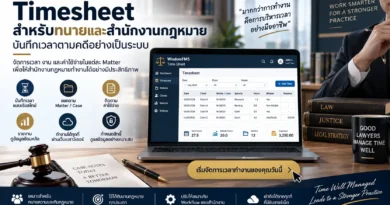
แน่นอนว่า Excel มีข้อดีเรื่องความคุ้นเคยและฟรี แต่สำหรับงาน Timesheet ที่ต้องการความแม่นยำ ประสิทธิภาพ และการทำงานร่วมกัน ระบบ Timesheet ออนไลน์ โดยเฉพาะอย่างยิ่ง ระบบทำงานออนไลน์ของ WisdomFirm มีข้อดีที่โดดเด่นกว่าอย่างเห็นได้ชัดครับ
1. ความสะดวกและเข้าถึงได้ทุกที่ทุกเวลา
- Excel: คุณต้องเปิดไฟล์จากคอมพิวเตอร์เครื่องที่มีไฟล์นั้นๆ หรือต้องพึ่งพาการแชร์ไฟล์ผ่าน Cloud Storage ซึ่งอาจมีปัญหาเรื่องการซิงค์ข้อมูล หรือความเข้ากันได้ของเวอร์ชัน
- ระบบออนไลน์ (WisdomFirm): พนักงานสามารถบันทึกเวลาเข้า-ออกงาน หรือบันทึกการทำงานในแต่ละโปรเจกต์ได้จากทุกที่ทุกเวลา ผ่านอุปกรณ์ใดก็ได้ที่มีอินเทอร์เน็ต ไม่ว่าจะเป็นคอมพิวเตอร์ แท็บเล็ต หรือสมาร์ทโฟน ทำให้การบันทึกข้อมูลเป็นไปอย่างรวดเร็วและแม่นยำขึ้นมาก โดยเฉพาะอย่างยิ่งสำหรับองค์กรที่มีพนักงานทำงานจากที่บ้าน (Work From Home) หรือพนักงานที่ต้องออกไปทำงานนอกสถานที่
2. ลดข้อผิดพลาดและเพิ่มความแม่นยำ
- Excel: การกรอกข้อมูลด้วยมือใน Excel ยังคงมีความเสี่ยงที่จะเกิด ข้อผิดพลาด จากการพิมพ์ผิด หรือการใช้สูตรคำนวณที่ซับซ้อนผิดพลาดได้ง่าย และการตรวจสอบความถูกต้องก็ต้องใช้เวลาและความละเอียดสูง
- ระบบออนไลน์ (WisdomFirm): ระบบถูกออกแบบมาให้มีการคำนวณอัตโนมัติที่แม่นยำ ลดความผิดพลาดจากการคำนวณด้วยมือ ฟังก์ชันการบันทึกเวลาที่ใช้งานง่ายยังช่วยให้พนักงานบันทึกข้อมูลได้ถูกต้องตั้งแต่ต้น ลดปัญหาการกรอกข้อมูลไม่ครบถ้วน หรือข้อมูลไม่สอดคล้องกัน
3. การจัดการข้อมูลและการรายงานที่มีประสิทธิภาพ
- Excel: การรวบรวมข้อมูลจากหลายๆ ไฟล์ (หากมีพนักงานหลายคน) หรือการสร้างรายงานที่ซับซ้อนจาก Excel อาจใช้เวลาและต้องมีความรู้เรื่องสูตรและ Pivot Table ในระดับสูง
- ระบบออนไลน์ (WisdomFirm): ระบบ Timesheet ออนไลน์มักจะมี ระบบรายงาน (Reporting System) ที่ทรงพลัง ผู้บริหารและฝ่ายบุคคลสามารถเรียกดูรายงานสรุปชั่วโมงทำงานของพนักงานแต่ละคน หรือทั้งแผนกได้อย่างรวดเร็ว ไม่ว่าจะเป็นรายงานรายวัน รายสัปดาห์ หรือรายเดือน รวมถึงรายงานสรุปชั่วโมงทำงานในแต่ละโปรเจกต์ ซึ่งช่วยในการ วิเคราะห์ข้อมูล และ วางแผนทรัพยากรบุคคล ได้อย่างมีประสิทธิภาพมากขึ้น
4. การอนุมัติและการทำงานร่วมกันที่ราบรื่น
- Excel: หากต้องการให้อีกฝ่ายตรวจสอบหรืออนุมัติ Timesheet คุณอาจต้องส่งไฟล์ไปมา ซึ่งทำให้เกิดความล่าช้าและสับสนได้ง่าย
- ระบบออนไลน์ (WisdomFirm): ระบบ Timesheet ออนไลน์มักมีฟังก์ชัน การอนุมัติ (Approval Workflow) ในตัว หัวหน้างานสามารถตรวจสอบและอนุมัติ Timesheet ของลูกทีมได้แบบเรียลไทม์ ทำให้กระบวนการบริหารจัดการเวลาและการจ่ายเงินเดือนเป็นไปอย่างรวดเร็วและโปร่งใสยิ่งขึ้น
5. การบูรณาการกับระบบอื่น (Integration)
- Excel: การเชื่อมโยงข้อมูลจาก Timesheet ใน Excel ไปยังระบบเงินเดือน หรือระบบบริหารจัดการทรัพยากรบุคคลอื่นๆ ทำได้ยากและต้องมีการนำเข้า-ส่งออกข้อมูลด้วยตนเอง
- ระบบออนไลน์ (WisdomFirm): หลายๆ ระบบ Timesheet ออนไลน์ถูกออกแบบมาให้สามารถ เชื่อมโยงข้อมูล (Integrate) กับระบบบัญชี ระบบเงินเดือน หรือระบบบริหารจัดการโครงการ (Project Management System) อื่นๆ ได้อย่างง่ายดาย ทำให้ข้อมูลไหลเวียนระหว่างระบบต่างๆ ได้อย่างราบรื่น ลดการทำงานซ้ำซ้อน
WisdomFirm: ก้าวข้ามขีดจำกัดของ Excel
โดยเฉพาะอย่างยิ่ง ระบบทำงานออนไลน์ของ WisdomFirm ถูกออกแบบมาเพื่อแก้ไขปัญหาที่ Excel ทำได้ไม่เต็มที่ ด้วยฟีเจอร์เด่นๆ เช่น:
- บันทึกเวลาการทำงาน: พนักงานสามารถบันทึกเวลาเริ่มต้นและสิ้นสุดของงานแต่ละงานได้อย่างละเอียด
- รองรับการทำงานแบบ Work From Home: ตรวจสอบการทำงานของพนักงานแบบ Real-Time ได้ ทำให้มั่นใจได้ว่าการทำงานนอกสถานที่ก็ยังคงมีประสิทธิภาพ
- ระบบดู Report ต่างๆ: มีรายงานสรุปผลการทำงานที่หลากหลายสำหรับผู้บริหาร และรายงานส่วนตัวสำหรับพนักงานเพื่อใช้ประกอบการประเมินผลงาน (KPI)
- ใช้งานง่าย ไม่ต้องติดตั้งแอป: มักจะมีอินเทอร์เฟซที่เข้าใจง่าย สามารถเข้าถึงผ่านเว็บเบราว์เซอร์ได้โดยตรง ไม่ต้องยุ่งยากกับการติดตั้งโปรแกรมหรือแอปพลิเคชันเพิ่มเติม
สรุปแล้ว แม้ Excel จะเป็นเครื่องมือที่ดี แต่หากคุณกำลังมองหาโซลูชันที่ช่วยลดภาระงานเอกสาร ลดข้อผิดพลาด เพิ่มประสิทธิภาพในการบริหารจัดการเวลาและทรัพยากรบุคคล พร้อมรองรับการเติบโตของธุรกิจในยุคดิจิทัล การลงทุนใน ระบบ Timesheet ออนไลน์ อย่าง WisdomFirm คือคำตอบที่ชาญฉลาดกว่าอย่างแน่นอนครับ คุณจะไม่ต้องมานั่งปวดหัวกับการเช็คข้อมูลที่ซับซ้อนอีกต่อไป!
คุณพร้อมที่จะก้าวสู่การบริหารจัดการเวลาที่ง่ายและสะดวกกว่าเดิมแล้วหรือยังครับ?
สนใจติดต่อเราได้ที่ ข้อมูลด้านล่าง ทั้งเบอร์โทรและ QrCode ครับ