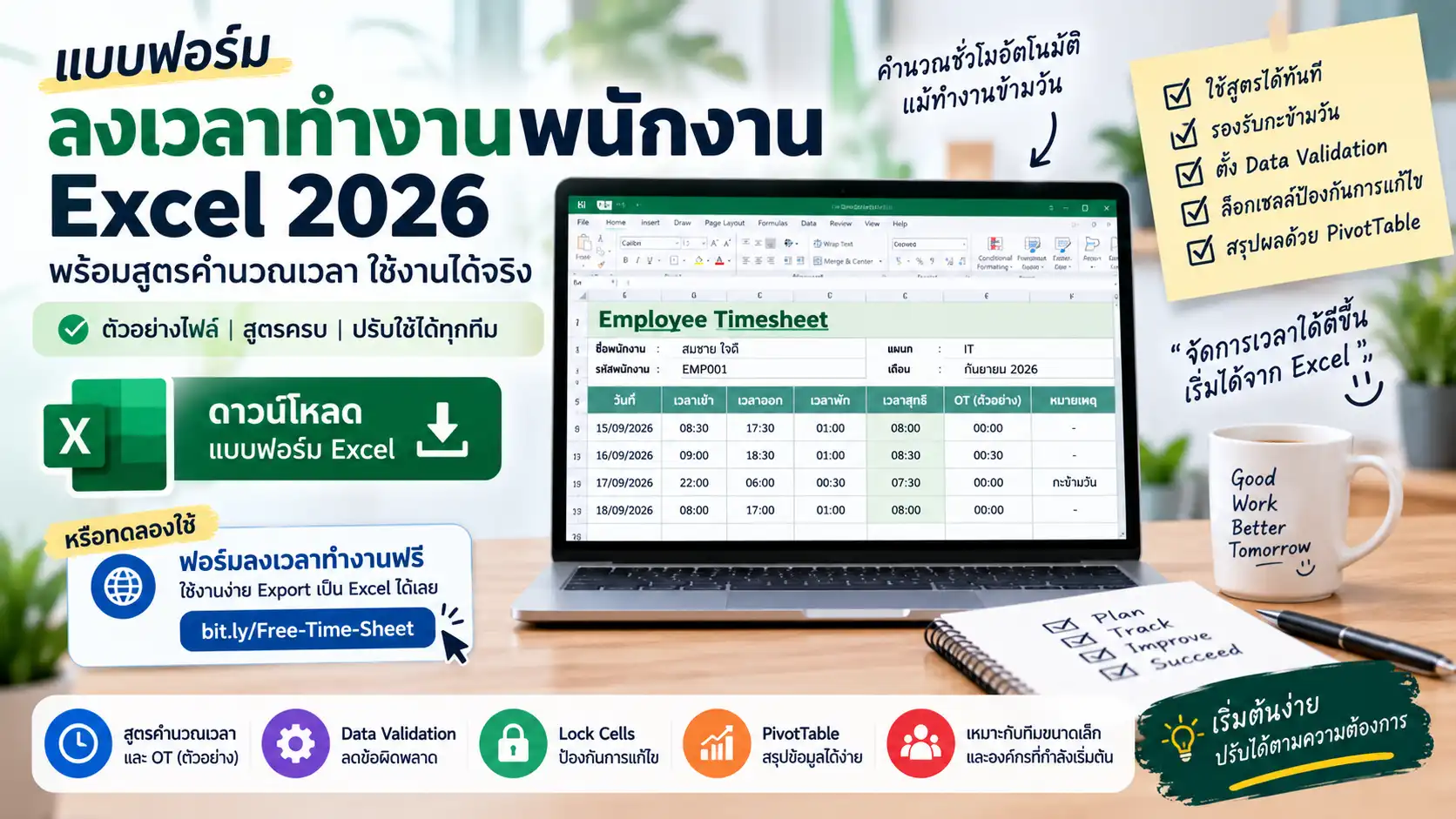
แบบฟอร์มลงเวลาทำงานพนักงาน Excel 2026 พร้อมสูตรคำนวณเวลา
ถ้าทีมยังใช้ Excel สำหรับจัดการเวลา สิ่งที่ทำให้ไฟล์ใช้งานได้จริงไม่ใช่สีของตาราง แต่คือ โครงสร้างข้อมูลและสูตรต้องตรงกับวิธีทำงานขององค์กร ตั้งแต่เวลาเข้า เวลาออก เวลาพัก ไปจนถึงกรณีทำงานข้ามวัน
บทความนี้พาทำ แบบฟอร์มลงเวลาทำงานพนักงาน Excel ตั้งแต่ตารางพื้นฐาน สูตรคำนวณชั่วโมง การหักเวลาพัก การจัดการกะข้ามวัน ตลอดจน Data Validation, Lock Cells และ PivotTable โดยเน้นให้เข้าใจสูตรก่อนนำไปปรับใช้จริง
MOD(C2-B2,1) สามารถใช้คำนวณช่วงเวลาระหว่างสองค่าและรองรับกรณีเวลาออกอยู่ในวันถัดไปได้ จากนั้นจึงหักเวลาพักตามเงื่อนไขของไฟล์มีแบบฟอร์มออนไลน์ฟรีให้ทดลองก่อนทำ Excel เอง
หากต้องการทดลองแนวทางบันทึกเวลาง่าย ๆ ก่อน สามารถใช้ฟอร์มออนไลน์ที่ Wisdom Firm จัดไว้สำหรับทดสอบได้ โดยฟอร์มนี้ไม่ได้บันทึกข้อมูลลงฐานข้อมูลของระบบ และสามารถ Export ข้อมูลออกเป็น Excel ได้
ทดลองฟอร์มลงเวลาทำงานฟรีแบบฟอร์มลงเวลาทำงาน Excel เหมาะกับงานแบบไหน?
Excel ยังเป็นจุดเริ่มต้นที่ดีสำหรับหลายองค์กร เพราะเปิดไฟล์แล้วแก้ไขได้ทันที ไม่ต้องพัฒนาระบบก่อน และสามารถทดลอง Requirement ของทีมได้ค่อนข้างเร็ว
ทีมขนาดเล็ก
จำนวนผู้ใช้ยังไม่มาก และมีคนรับผิดชอบรวมข้อมูลชัดเจน
Workflow ไม่ซับซ้อน
ต้องการเก็บเวลาเข้า-ออก ชั่วโมงทำงาน หรือข้อมูลพื้นฐานไม่กี่รายการ
กำลังทดลอง Requirement
ยังไม่แน่ใจว่าระบบจริงต้องมี Field และ Report อะไรบ้าง จึงเริ่มจาก Spreadsheet ก่อน
ในทางกลับกัน ถ้ามีหลายสาขา ผู้ใช้งานจำนวนมาก ต้องมี Approval หลายระดับ หรือมีการแก้ไขข้อมูลย้อนหลังบ่อย Excel อาจเริ่มต้องใช้ขั้นตอนควบคุมเพิ่มขึ้น
ก่อนสร้าง Excel ต้องแยก “ลงเวลาทำงาน” กับ “Project Timesheet” ก่อน
สองเรื่องนี้ใช้ข้อมูลเวลาเหมือนกัน แต่ไม่ได้ตอบคำถามเดียวกัน
แบบฟอร์มลงเวลาทำงาน
เน้นว่า เริ่มและสิ้นสุดการทำงานเมื่อไร
- วันที่
- เวลาเข้า
- เวลาออก
- เวลาพัก
- ชั่วโมงสุทธิ
Project Timesheet
เน้นว่า เวลาทำงานถูกใช้กับอะไร
- Project
- Work Code
- Task
- Actual Hours
- Note
ถ้าเป้าหมายของคุณคือเก็บเวลาตาม Project มากกว่าเวลาเข้า-ออก อ่านเพิ่มเติมที่ Timesheet คืออะไร? เพื่อแยกโครงสร้างข้อมูลก่อนสร้างไฟล์
โครงสร้างแบบฟอร์มลงเวลาทำงานพนักงาน Excel
เริ่มจากตารางเล็กก่อน แล้วค่อยเพิ่มคอลัมน์เมื่อมีเหตุผลในการใช้งานจริง
ตัวอย่างตารางลงเวลาทำงาน Excel
วันที่ | เวลาเข้า | เวลาออก | พัก | เวลาสุทธิ | หมายเหตุ |
|---|---|---|---|---|---|
15/09/2026 | 08:30 | 17:30 | 01:00 | 08:00 | วันทำงานปกติ |
16/09/2026 | 09:00 | 18:30 | 01:00 | 08:30 | – |
17/09/2026 | 22:00 | 06:00 | 00:30 | 07:30 | ตัวอย่างกะข้ามวัน |
วิธีสร้างแบบฟอร์มลงเวลาทำงาน Excel ทีละขั้น
สูตร Excel คำนวณเวลาทำงานพื้นฐาน
สมมติโครงสร้างดังนี้:
- B2 = เวลาเข้า
- C2 = เวลาออก
- D2 = เวลาพัก
- E2 = เวลาทำงานสุทธิ
กรณีทำงานและเลิกงานภายในวันเดียวกัน
=C2-B2ถ้า B2 เป็น 08:00 และ C2 เป็น 17:00 ผลต่างคือ 9 ชั่วโมงก่อนหักเวลาพัก
สูตรที่รองรับกรณีทำงานข้ามวัน
ถ้าพนักงานเริ่มงาน 22:00 และออก 06:00 ของวันถัดไป การลบแบบธรรมดาอาจไม่ให้ผลตามที่ต้องการเมื่อไฟล์เก็บเฉพาะค่าเวลา
=MOD(C2-B2,1)ตัวอย่าง 22:00 → 06:00 จะได้ช่วงเวลา 8 ชั่วโมง
สูตร Excel หักเวลาพัก
เมื่อ D2 เป็นระยะเวลาพัก สามารถนำมาหักจากเวลารวมได้
=MOD(C2-B2,1)-D2ตัวอย่าง:
- เข้า 08:30
- ออก 17:30
- พัก 01:00
ช่วงเวลารวม 9 ชั่วโมง เมื่อหักพัก 1 ชั่วโมง จะเหลือเวลาสุทธิ 8 ชั่วโมง
ตั้ง Format Cells ให้ถูก ไม่อย่างนั้นสูตรถูกแต่หน้าจออาจดูผิด
Excel เก็บเวลาเป็นสัดส่วนของหนึ่งวัน ดังนั้น 12 ชั่วโมงคือครึ่งวัน หรือ 0.5 ในค่าภายในของ Excel
หลังใส่สูตรแล้ว ให้ตั้ง Format ของช่องผลลัพธ์เป็น:
[h]:mm
เครื่องหมายวงเล็บเหลี่ยมรอบ h มีประโยชน์เมื่อต้องแสดงผลรวมที่เกิน 24 ชั่วโมง เช่นยอดรวมรายสัปดาห์
ถ้าต้องการชั่วโมงเป็นเลขทศนิยม เช่น 7.5 ชั่วโมง
บาง Report ไม่ต้องการ 07:30 แต่ต้องการตัวเลข 7.5 เพื่อคำนวณต่อ
=MOD(C2-B2,1)*24ถ้ามีเวลาพัก:
=(MOD(C2-B2,1)-D2)*24กรณีนี้ตั้ง Format ของผลลัพธ์เป็น Number แทน Time
สูตรป้องกันช่องว่างไม่ให้แสดง Error หรือค่าประหลาด
ในไฟล์ใช้งานจริง พนักงานอาจยังไม่ได้กรอกเวลาออก หากสูตรคำนวณทันทีอาจได้ผลลัพธ์ที่ไม่ต้องการ
=IF(OR(B2="",C2=""),"",MOD(C2-B2,1)-D2)ถ้า B2 หรือ C2 ยังว่าง ช่องผลลัพธ์ก็จะยังว่าง
แล้วสูตร OT ใน Excel ควรทำอย่างไร?
ตรงนี้ควรแยก การคำนวณทางเทคนิค ออกจาก เงื่อนไขสิทธิและการจ่ายค่าล่วงเวลา
การที่เวลาสุทธิมากกว่าค่าหนึ่ง ไม่ได้หมายความว่าเวลาส่วนเกินนั้นเป็น OT ที่ต้องจ่ายโดยอัตโนมัติในทุกกรณี เพราะเงื่อนไขจริงอาจเกี่ยวข้องกับวันทำงาน ตารางกะ การอนุมัติ ประเภทพนักงาน นโยบายองค์กร และข้อกำหนดที่เกี่ยวข้อง
ก่อนนำไปใช้กับ Payroll หรือค่าล่วงเวลาจริง ควรกำหนดกฎขององค์กรและตรวจสอบข้อกำหนดด้านแรงงานที่ใช้กับกรณีนั้น
ตัวอย่าง: แยกเวลาที่เกิน Threshold 8 ชั่วโมง
สมมติ E2 เป็นเวลาทำงานสุทธิในรูป Duration และองค์กรต้องการทดลองแยกส่วนที่เกิน 8 ชั่วโมงเพื่อทำ Report
=MAX(0,E2-TIME(8,0,0))สูตรนี้หมายถึง “ส่วนของ Duration ที่เกิน 8 ชั่วโมง” เท่านั้น ไม่ได้เป็นการตัดสินสิทธิ OT ทางกฎหมาย
ตัวอย่างผลลัพธ์จากสูตร Excel
วันที่ | เวลาเข้า | เวลาออก | พัก | เวลาสุทธิ | หมายเหตุ |
|---|---|---|---|---|---|
15/09/2026 | 08:00 | 17:00 | 01:00 | 08:00 | ตัวอย่างวันปกติ |
16/09/2026 | 08:30 | 18:00 | 01:00 | 08:30 | เกิน Threshold 00:30 |
17/09/2026 | 22:00 | 06:00 | 00:30 | 07:30 | กะข้ามวัน |
Data Validation ช่วยลดเวลาตามแก้ข้อมูล
ไฟล์ลงเวลาที่เปิดให้กรอกอะไรก็ได้อาจมีข้อมูลอย่าง “8 โมง”, “08.00”, “8:00 AM” และข้อความอื่นปนกัน
ใน Excel สามารถใช้ Data Validation เพื่อควบคุมค่าที่รับได้
ใช้ Dropdown กับ Department หรือประเภทงาน
ถ้าพนักงานต้องกรอกชื่อแผนกเอง อาจเกิดทั้ง “IT”, “I.T.” และ “ฝ่ายไอที” ในไฟล์เดียวกัน
แทนที่จะตามแก้ทีหลัง ให้สร้างรายการมาตรฐาน เช่น:
Sales, Accounting, IT, Operationsแล้วใช้ Data Validation แบบ List เพื่อให้เลือกจาก Dropdown
Lock Cells ป้องกันสูตรถูกแก้โดยไม่ตั้งใจ
เมื่อไฟล์พร้อมใช้งานแล้ว ช่องที่พนักงานต้องกรอกกับช่องที่มีสูตรควรแยกให้ชัด
ตัวอย่าง:
- ปลดล็อก: วันที่, เวลาเข้า, เวลาออก, เวลาพัก, หมายเหตุ
- ล็อก: เวลารวม, เวลาสุทธิ, สูตรสรุป
จากนั้นใช้ Protect Sheet เพื่อช่วยลดโอกาสที่สูตรถูกลบหรือเขียนทับโดยไม่ได้ตั้งใจ
Conditional Formatting ช่วยให้ตรวจข้อมูลเร็วขึ้น
แทนที่จะไล่อ่านทุกแถว สามารถตั้งสีเพื่อเตือนข้อมูลที่ต้องตรวจได้ เช่น:
- มีเวลาเข้าแต่ไม่มีเวลาออก
- จำนวนชั่วโมงเป็นค่าติดลบหรือผิดช่วง
- ข้อมูลวันที่ว่าง
- รายการที่ยังไม่ได้ Review
สีควรทำหน้าที่เป็นสัญญาณเตือน ไม่ควรใช้สีเพื่อสรุปว่าใคร “ขยัน” หรือ “ไม่ขยัน” จากเวลาเข้า-ออกเพียงอย่างเดียว
PivotTable ช่วยสรุปอะไรได้บ้าง?
เมื่อมีข้อมูลหลายร้อยแถว PivotTable ช่วยสรุปข้อมูลโดยไม่ต้องสร้างสูตรแยกทุก Report
ชั่วโมงตามเดือน
รวม Duration ตามช่วงวันที่หรือรอบการทำงาน
ข้อมูลตาม Department
จัดกลุ่มข้อมูลเมื่อมี Department เป็น Field มาตรฐาน
รายการที่ต้องตรวจ
ใช้ Filter ช่วยแยกข้อมูลผิดปกติหรือรายการที่ยังไม่ครบ
ถ้าต้องการวิเคราะห์เวลาแยกตาม Project ควรเพิ่ม Project หรือ Work Code ตั้งแต่ตอนเก็บข้อมูล ไม่ใช่พยายามเดาจากข้อความ Note ตอนทำ PivotTable
สถานการณ์จำลอง: ไฟล์ที่ใช้ได้กับ 5 คน อาจเริ่มยุ่งเมื่อกลายเป็น 30 คน
ปัญหาไม่ได้อยู่ที่ Excel คำนวณไม่ไหว แต่อยู่ที่ Workflow
ตัวอย่างนี้เป็นสถานการณ์สมมติเพื่ออธิบายการจัดการไฟล์ ไม่ใช่ข้อมูลลูกค้าหรือผลการใช้งานจริงของ Wisdom Firm
สมมติทีมเริ่มต้นมีพนักงาน 5 คน ทุกคนส่งไฟล์ให้ผู้ดูแลเดือนละครั้ง การรวมข้อมูลอาจยังจัดการได้ไม่ยาก
ต่อมาทีมเพิ่มเป็น 30 คน และเริ่มมีหลายแผนก สิ่งที่เพิ่มขึ้นไม่ใช่แค่จำนวนแถว แต่รวมถึง:
- ไฟล์จากหลายคน
- การตั้งชื่อไฟล์ไม่เหมือนกัน
- สูตรคนละ Version
- รายการที่กรอกไม่ครบ
- การแก้ข้อมูลหลังส่ง
- การตรวจว่าไฟล์ไหนเป็นฉบับล่าสุด
จุดนี้เป็นสัญญาณว่าควรทบทวน Workflow ไม่ว่าจะเลือกปรับ Spreadsheet ต่อหรือเปลี่ยนไปใช้ระบบกลาง
Excel มีข้อจำกัดอะไรในการลงเวลาทำงาน?
ไม่จำเป็นต้องมอง Excel ว่าเป็นเครื่องมือเก่า เพราะในงานที่เหมาะสมมันยังมีประโยชน์มาก แต่ควรรู้ข้อจำกัดก่อนขยายการใช้งาน
Excel เหมาะเมื่อ
- ทีมยังไม่ใหญ่มาก
- Workflow ค่อนข้างตรงไปตรงมา
- มีผู้ดูแลไฟล์ชัดเจน
- ยังไม่ต้อง Approval หลายระดับ
- กำลังทดลอง Requirement
เริ่มต้องทบทวนเมื่อ
- มีไฟล์หลาย Version
- ต้องรวมข้อมูลจากหลายทีม
- ต้องกำหนดสิทธิ์ละเอียด
- มีการแก้ข้อมูลย้อนหลังบ่อย
- ต้องติดตามสถานะ Submit/Approve
- ต้องทำ Report ซ้ำเป็นประจำ
Excel ไม่ได้แปลว่าทำงานนอกสถานที่ไม่ได้
ข้อจำกัดของ Spreadsheet ควรอธิบายให้ตรงกับวิธีใช้งานจริง ปัจจุบันไฟล์สามารถจัดเก็บบนบริการ Cloud และเปิดจากอุปกรณ์หลายประเภทได้ ขึ้นอยู่กับระบบที่องค์กรเลือก
สิ่งที่ควรพิจารณาจริง ๆ คือ การควบคุม Version, สิทธิ์การเข้าถึง, Workflow การส่งข้อมูล และความสม่ำเสมอของข้อมูล มากกว่าการสรุปว่า Excel ใช้นอกสำนักงานไม่ได้
Excel กับระบบลงเวลาทำงานออนไลน์ ต่างกันตรงไหน?
Excel / Spreadsheet
- เริ่มต้นเร็ว
- ปรับสูตรเองได้
- ยืดหยุ่นสูง
- เหมาะกับการทดลอง Requirement
- ผู้ดูแลต้องควบคุมโครงสร้างไฟล์
ระบบออนไลน์
- ข้อมูลรวมอยู่ในระบบกลาง
- กำหนดสิทธิ์ผู้ใช้ได้ตามระบบ
- สร้าง Workflow Submit/Review ได้
- ลดปัญหาไฟล์หลาย Version
- ทำ Report จากข้อมูลส่วนกลางได้ง่ายขึ้น
ไม่มีคำตอบว่าแบบใดดีกว่าสำหรับทุกองค์กร ทีมเล็กอาจใช้ Excel ได้คล่องกว่าระบบใหญ่ ขณะที่องค์กรที่มี Workflow ซับซ้อนอาจได้ประโยชน์จากระบบส่วนกลางมากกว่า
อย่าใช้เวลาเข้า-ออกเป็น Performance Score
แบบฟอร์มลงเวลาบอกได้ว่ามีการบันทึกเวลาอย่างไร แต่ไม่ได้บอกคุณภาพของ Output ทั้งหมด
ตัวอย่างเช่น คนหนึ่งออกจากงาน 18:30 และอีกคนออก 17:30 เราไม่สามารถสรุปจากข้อมูลนี้เพียงอย่างเดียวว่าคนแรกทำงานได้ดีกว่า เพราะประเภทงาน เป้าหมาย ภาระงาน และผลลัพธ์อาจแตกต่างกัน
หากองค์กรต้องประเมินผลงาน ควรใช้เกณฑ์ที่เกี่ยวข้องกับเป้าหมาย คุณภาพ ผลลัพธ์ และบริบทของตำแหน่งร่วมด้วย
Checklist ก่อนนำแบบฟอร์ม Excel ไปใช้จริง
- ☐ กำหนดรูปแบบ Date ให้เหมือนกันทั้งไฟล์
- ☐ Time In / Time Out เป็นชนิดข้อมูลเวลา
- ☐ กำหนดวิธีบันทึก Break ชัดเจน
- ☐ ทดสอบสูตรกรณีข้ามวันแล้ว
- ☐ ใช้ [h]:mm เมื่อต้องรวม Duration เกิน 24 ชั่วโมง
- ☐ ทดสอบช่องว่างและข้อมูลผิดรูปแบบ
- ☐ ใช้ Dropdown กับข้อมูลที่ต้องเป็นมาตรฐาน
- ☐ ล็อกเซลล์ที่มีสูตร
- ☐ กำหนดสิทธิ์เข้าถึงไฟล์
- ☐ มีแนวทาง Backup และ Version Control
- ☐ ตรวจสอบเงื่อนไข OT ก่อนเชื่อมกับ Payroll
- ☐ ทดลองไฟล์กับผู้ใช้จริงก่อนเปิดใช้ทั้งทีม
FAQ: แบบฟอร์มลงเวลาทำงานพนักงาน Excel
สูตร Excel คำนวณเวลาเข้า-ออกใช้อะไร?
กรณีทั่วไปใช้ =C2-B2 ส่วนกรณีมีโอกาสข้ามวันสามารถใช้ =MOD(C2-B2,1)
หักเวลาพักใน Excel อย่างไร?
ถ้า D2 เป็นเวลาพัก ใช้ =MOD(C2-B2,1)-D2 ได้
ทำไมควรใช้ [h]:mm?
เพราะช่วยแสดง Duration สะสมเกิน 24 ชั่วโมงได้ เช่น ผลรวมรายสัปดาห์
แปลง 7:30 เป็น 7.5 ชั่วโมงได้ไหม?
ได้ นำ Duration คูณ 24 แล้วตั้งผลลัพธ์เป็น Number
Excel คำนวณกะข้ามวันได้ไหม?
ได้ หากเก็บเฉพาะเวลาใช้ MOD หรือเก็บ DateTime เต็มของเวลาเข้าและออก
เวลาเกิน 8 ชั่วโมงถือเป็น OT เลยไหม?
ไม่ควรสรุปจากสูตรเพียงอย่างเดียว ต้องตรวจเงื่อนไขการทำงาน การอนุมัติ และข้อกำหนดที่เกี่ยวข้องก่อน
ควรล็อกเซลล์สูตรไหม?
ควร หากมีหลายคนกรอกไฟล์ เพราะช่วยลดการเขียนทับสูตรโดยไม่ตั้งใจ
ใช้ Excel กับทีมใหญ่ได้ไหม?
ได้ในทางเทคนิค แต่ควรประเมินเรื่อง Version, สิทธิ์, Approval และการรวมข้อมูลด้วย
Timesheet กับแบบฟอร์มลงเวลาต่างกันไหม?
Timesheet มักเน้นเวลาตามงานหรือ Project ส่วนแบบลงเวลามักเน้น Time In และ Time Out
สรุป: Excel ที่ดีต้องเริ่มจาก Workflow ก่อนสูตร
การสร้างแบบฟอร์มลงเวลาทำงานใน Excel ไม่ยาก ส่วนที่ต้องคิดให้รอบคอบกว่าคือองค์กรต้องการเก็บข้อมูลอะไร และข้อมูลนั้นจะถูกนำไปใช้อย่างไร
ถ้าต้องการเพียง Time In, Time Out และเวลาสุทธิ ตารางไม่กี่คอลัมน์ก็เพียงพอ สูตรอย่าง MOD() ช่วยรองรับกรณีข้ามวัน และ Data Validation ช่วยลดความผิดพลาดจากการกรอก
แต่ถ้าเริ่มมี Project, Approval, ผู้ใช้หลายทีม และ Report หลายรูปแบบ อย่าพยายามแก้ทุกปัญหาด้วยการเพิ่มคอลัมน์หรือสูตรไปเรื่อย ๆ ควรกลับมาดู Workflow อีกครั้งว่า Spreadsheet ยังเป็นเครื่องมือที่เหมาะอยู่หรือไม่
ทดลองแบบฟอร์มลงเวลาทำงานฟรี
ถ้ายังไม่ต้องการสร้างระบบ สามารถทดลองฟอร์มบันทึกการทำงานออนไลน์แบบง่ายและ Export เป็น Excel ได้
เปิดฟอร์มทดลองฟรีเมื่อ Excel เริ่มมีหลายไฟล์ หลายคน และหลายขั้นตอน
หาก Workflow เริ่มต้องรวมข้อมูลจากหลายผู้ใช้ มี Project, Work Code หรือขั้นตอนตรวจสอบ สามารถดู FMS Time-Sheet เพื่อเปรียบเทียบกับวิธีที่ทีมใช้อยู่ก่อนตัดสินใจเปลี่ยนระบบ
ดูรายละเอียด FMS Time-Sheet ทดลอง Demo FMS